iPhoneで動画を写真に保存する方法
この説明書について
SKYPIXからお送りしたメールから、動画をiPhoneの「写真」に保存する方法をご説明します。
メールのリンクから動画をダウンロードすると、最初は「ファイル」という場所に保存されます。この説明書では、「ファイル」から「写真」へ動画を移す方法をご案内します。
保存の手順(全部で7つのステップです)
- SKYPIXから届いたメールを開きます
- 件名は「【SKYPIX】編集データの準備が整いました!」です
- メールの中にある青い文字のリンクを指で押します
- インターネット(Safari)が開いて、動画のダウンロードが始まります

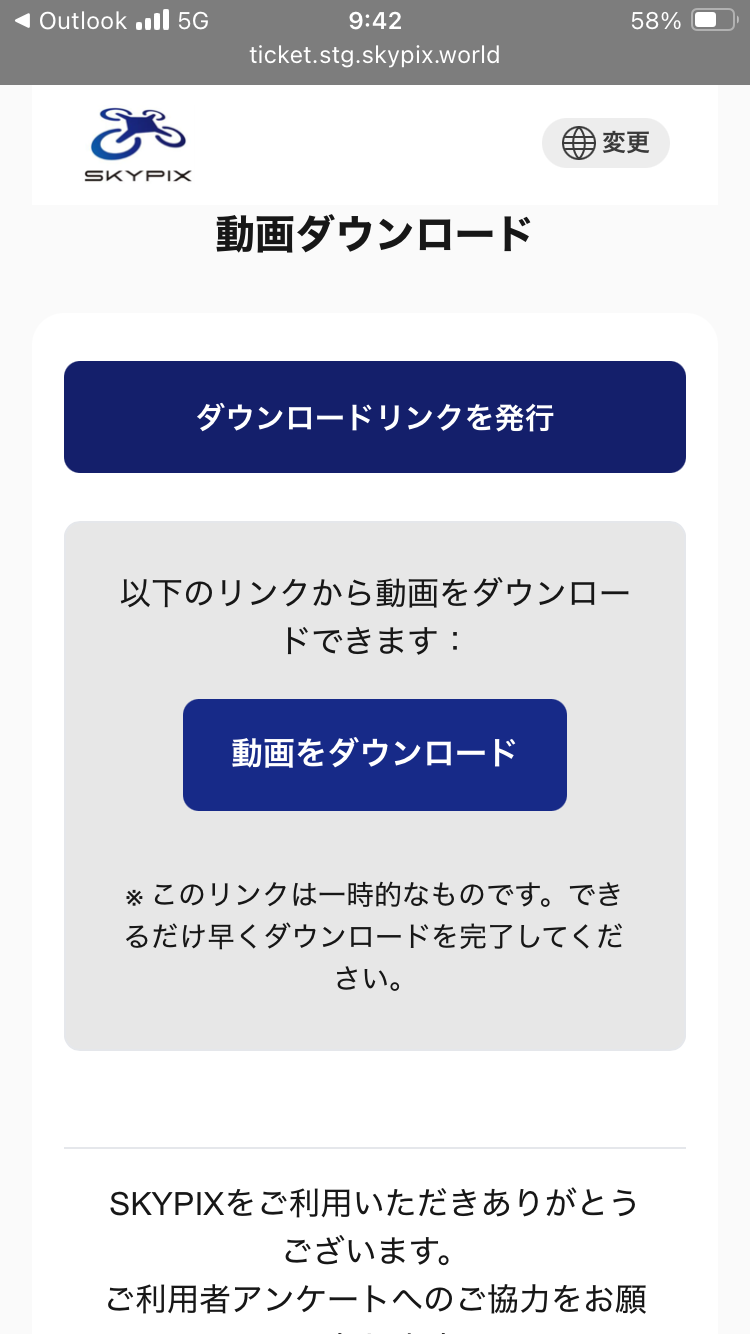

メールが見つからない場合は、迷惑メールフォルダもご確認ください。
- 画面の右上を見てください。「↓」のマークがあります
- この「↓」マークを指で押します
- ダウンロードした動画の名前が出てきたら、その名前を押します

動画ファイルは大きいため、Wi-Fi(無線LAN)環境でのダウンロードをおすすめします。
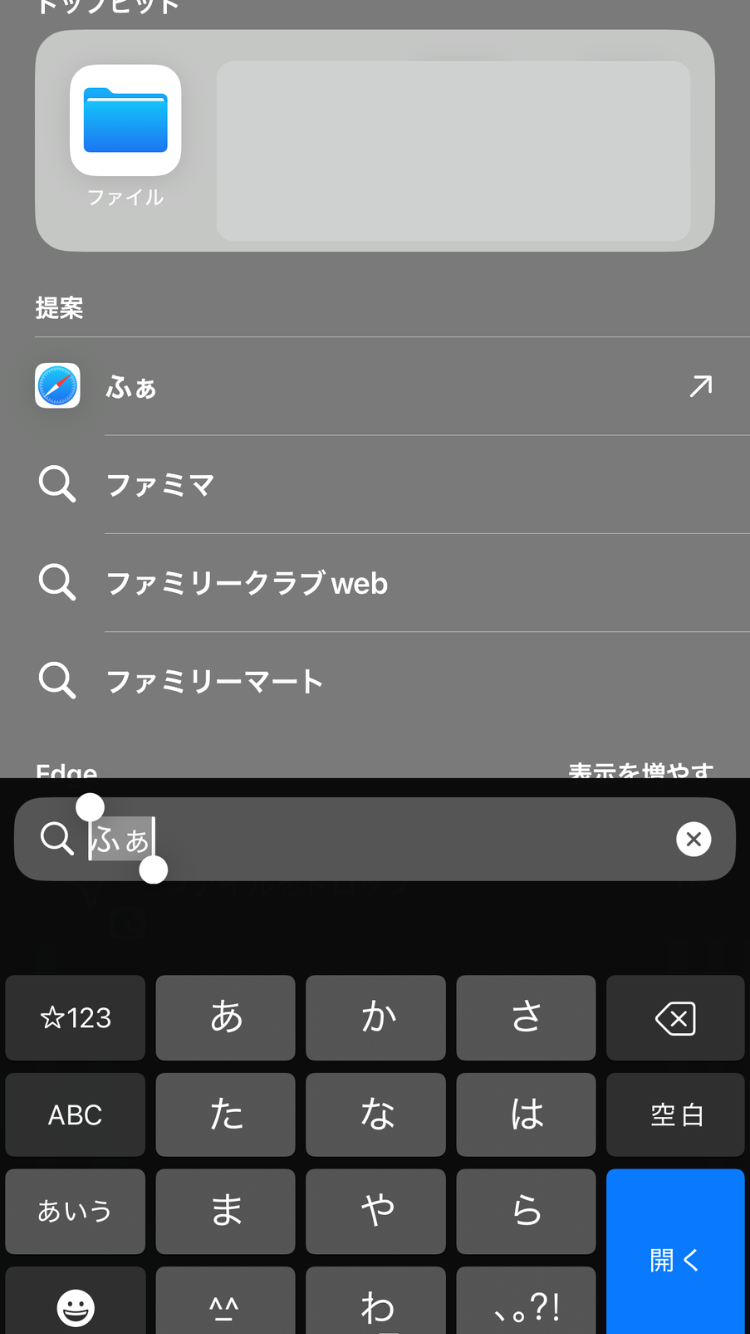
- ホーム画面(最初の画面)に戻ります
- 画面を下にスライドすると、上の方に検索窓が出てきます
- 検索窓に「ファイル」と入力します
- 「ファイル」というアプリが出てくるので、それを押します
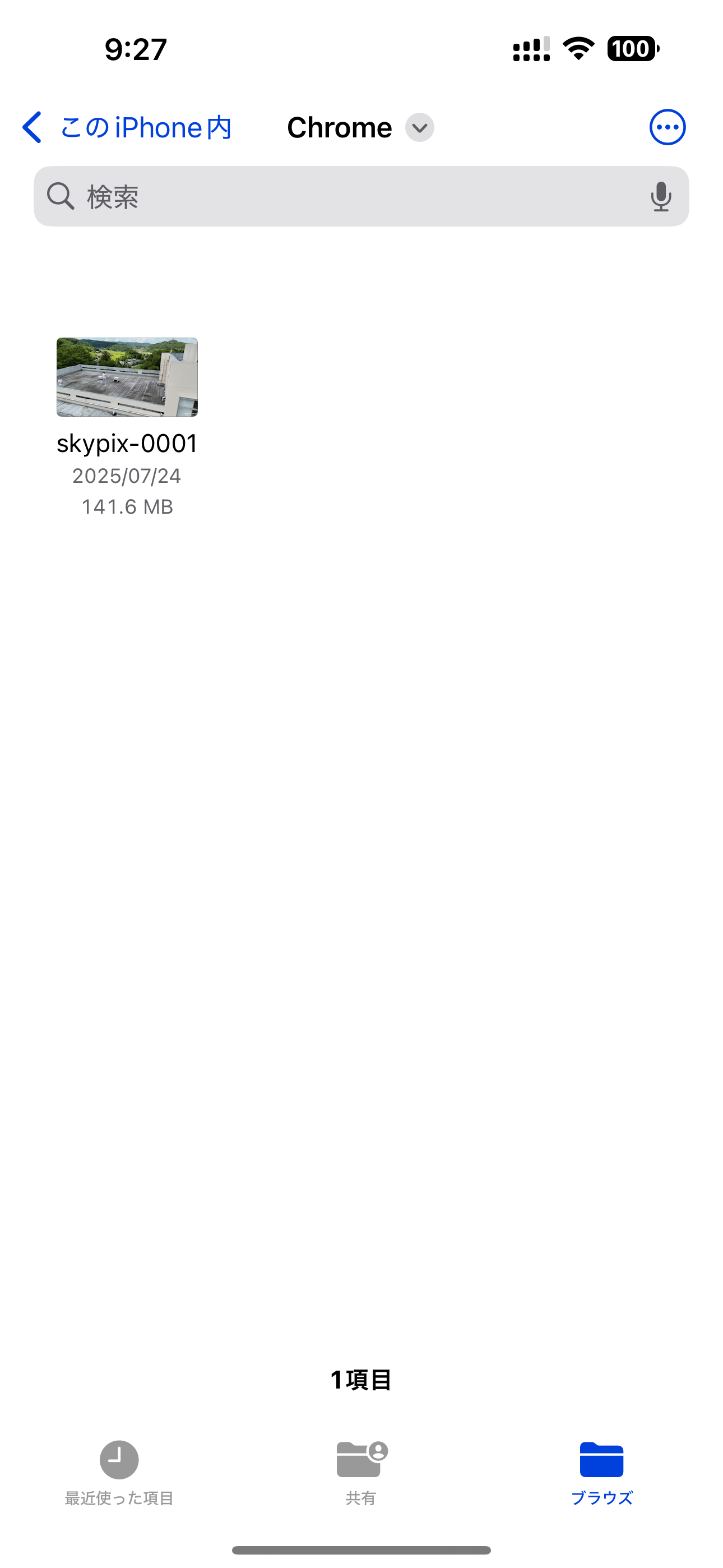
- 「ファイル」が開いたら、下の方にある「最近使った項目」を押します
- ダウンロードした動画が出てきます
- 動画を指で長く押し続けます(1秒くらい)
- メニューが出てきます
- メニュー左上にある「□に↑マーク」のアイコンを押します(これが「共有」です)
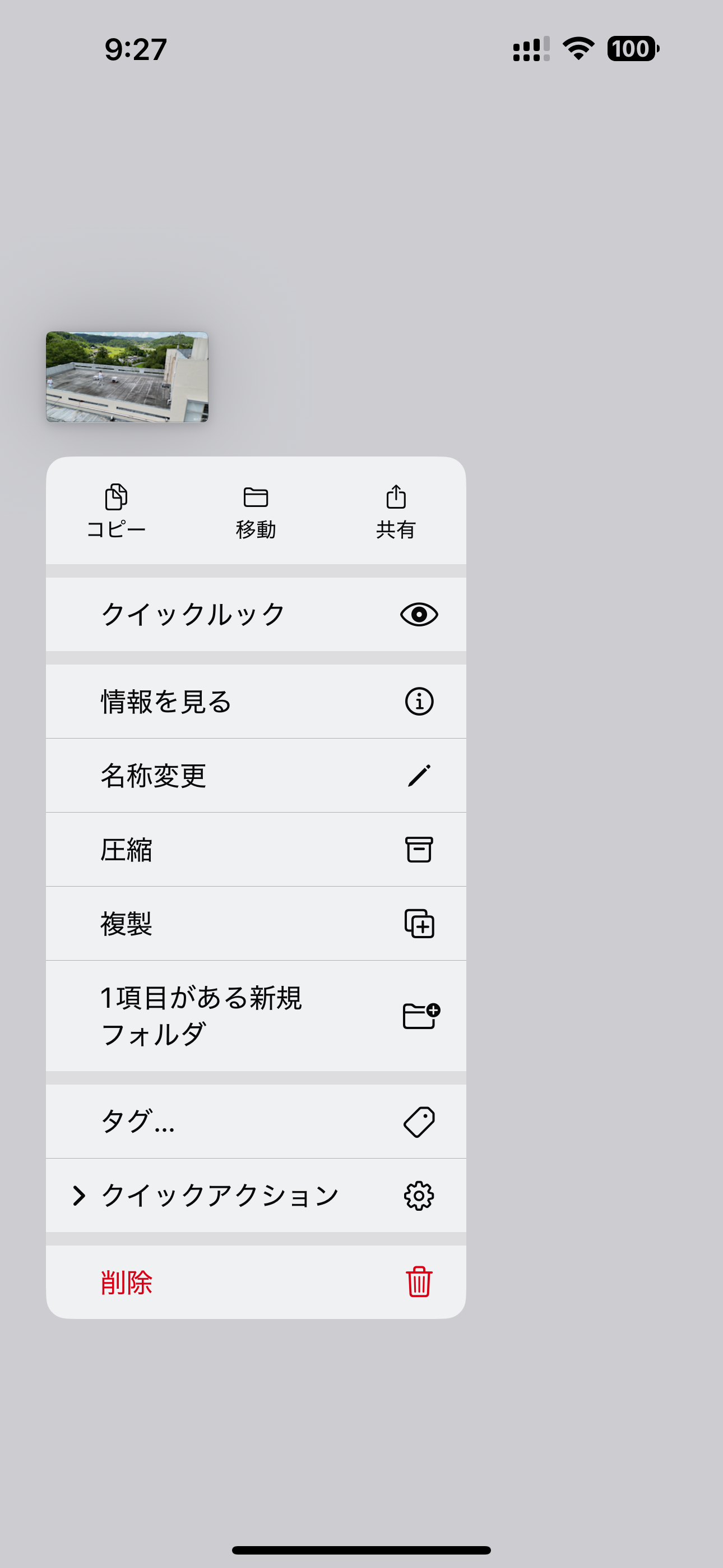
長押しではなく、右下の「・・・」アイコンからも共有メニューにアクセスできます。
- 下からメニューが出てきます。画面を下にスライドします
- 「ビデオを保存」という文字を探して押します
- これで動画が「写真」に保存されます
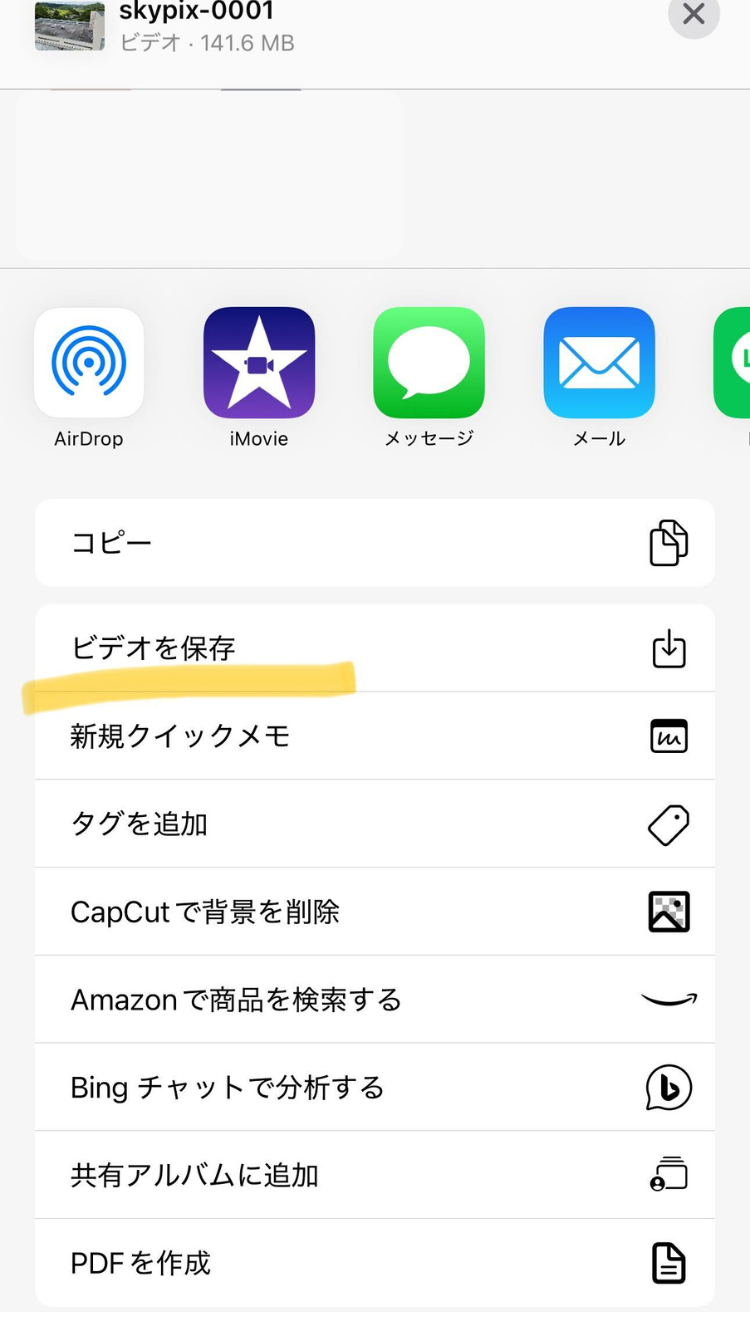
「ビデオを保存」が表示されない場合は、iPhoneが古い可能性があります。「設定」→「一般」→「ソフトウェア・アップデート」を開いて、iPhoneを最新の状態にしてください。
- ホーム画面(最初の画面)に戻ります
- 「写真」アプリを開きます(色とりどりの花のマークです)
- 「ライブラリ」または「最近の項目」を見てください
- 動画を押して再生できれば、保存完了です!

保存した動画は、家族や友達に見せたり、LINEで送ったりできます。
これで完了です!
お疲れさまでした!
これで、SKYPIXで撮影した動画がiPhoneの「写真」に保存されました。
家族や友達に見せたり、LINEで送ったりできます。
よくある質問
困ったときは
上の手順でうまくいかないときや、わからないことがあるときは、お気軽にご連絡ください。
メールアドレス: support@skypix.world
対応時間: 平日の朝10時から夕方6時まで(土日祝日はお休みです)